Tutoriais · atualizado em setembro de 2026
Como configurar IPTV depois de instalar: 7 ajustes essenciais
Saber como configurar IPTV depois da instalação é o que separa um app confuso de uma experiência parecida com a da TV por assinatura. São sete ajustes: carregar o guia de programação, escolher o player, ajustar o buffer, definir o formato de stream, montar favoritos, ativar o controle parental e escolher áudio e legenda. Os nomes dos menus variam entre apps, mas a lógica é a mesma.
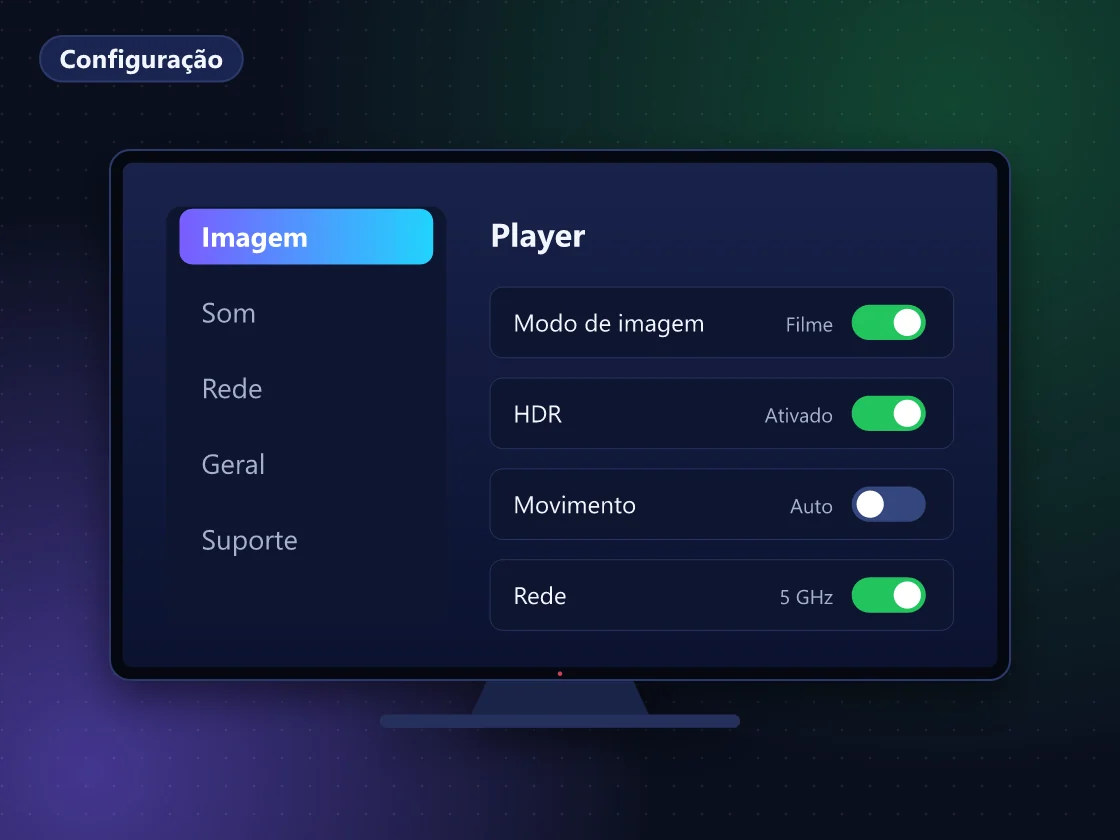
Os 7 ajustes e onde ficam no app
Os ajustes abaixo valem para quem já instalou o app e consegue abrir os canais. Se você ainda não chegou nessa etapa, comece pelo guia de como instalar IPTV no seu aparelho.
| Ajuste | Onde costuma ficar | Quando mexer |
|---|---|---|
| Guia de programação (EPG) | Configurações › EPG ou Guia | Guia vazio ou com horário errado |
| Player | Configurações › Player | Tela preta ou áudio sem imagem |
| Buffer | Configurações › Player › Buffer | Pausas para carregar |
| Formato (HLS ou TS) | Configurações › Stream ou Formato | Canal que não abre ou trava |
| Favoritos | Toque longo no canal | Lista grande demais |
| Controle parental | Configurações › Controle parental | Crianças em casa |
| Áudio e legenda | Menu do player ou Configurações › Idioma | Filmes e séries |
Como configurar IPTV depois de instalar
Ajuste guia de programação, player, buffer, formato, favoritos, controle parental e idioma no app de IPTV.
Atualize o guia de programação
Nas configurações do app, toque em Atualizar EPG. Com lista M3U, cole o link de EPG enviado pelo suporte, se o app pedir.
Confira data, hora e fuso
Ative data e hora automáticas no aparelho. Se o guia continuar adiantado ou atrasado, ajuste o deslocamento de fuso nas configurações do app.
Escolha o player
Comece pelo player interno. Se aparecer tela preta ou áudio sem imagem, teste outro player interno ou um player externo instalado no aparelho.
Ajuste buffer e formato
Se houver pausas, aumente o buffer um nível. Quando o app permitir, alterne entre HLS e TS no mesmo canal e fique com o que rodar melhor.
Monte os favoritos
Marque os canais que você mais assiste e esconda as categorias que não usa. A navegação com o controle remoto fica bem mais rápida.
Ative o controle parental
Crie um PIN, troque o PIN padrão se houver, e bloqueie categorias adultas ou qualquer grupo que não deva aparecer para crianças.
Defina áudio e legenda
Nas configurações de idioma ou no menu do player, escolha dublado ou áudio original e o idioma preferido das legendas.
Como carregar o guia de programação (EPG)?
Com login Xtream Codes, a maioria dos apps baixa o guia automaticamente; basta tocar em Atualizar EPG nas configurações. Com lista M3U, pode ser preciso colar um link de EPG separado, fornecido pelo suporte. Se os horários aparecem adiantados ou atrasados, ajuste o deslocamento de fuso (EPG offset) e confira a data e a hora do aparelho.
- Atualização: deixe o app atualizar o guia a cada 12 ou 24 horas, se houver essa opção.
- Canais sem guia: nem todo canal envia programação, e isso não é defeito do app.
- Guia lento para abrir: esconda categorias que você não usa; o app carrega menos informação.
Player, buffer e formato: HLS ou TS?
Use HLS quando o Wi-Fi oscila, porque ele entrega o vídeo em pequenos pedaços e costuma lidar melhor com variações. O formato TS (MPEG-TS) tende a trocar de canal mais rápido e funciona bem em conexões estáveis ou por cabo. Nem todo app mostra essa opção; quando mostra, teste os dois no mesmo canal.
Player interno ou externo
O player interno vem no app e se integra ao guia e aos favoritos. Alguns apps de Android permitem abrir o vídeo em um player externo instalado no aparelho. Use essa opção só quando o interno mostrar tela preta, áudio sem imagem ou legenda com erro.
Buffer
Buffer é a reserva de vídeo que o app baixa antes de mostrar. Mais buffer significa menos pausas, mas também mais tempo para começar e mais atraso em relação à transmissão ao vivo. Se as pausas continuarem, o problema provavelmente é de rede; veja como resolver travamentos no IPTV.
Favoritos e controle parental
Favoritos transformam uma lista enorme em algo parecido com o controle da TV por assinatura. Na maioria dos apps, basta um toque longo no canal ou segurar o botão OK do controle. Esconder categorias que ninguém assiste também ajuda; o passo a passo está no guia do catálogo de canais IPTV.
O controle parental funciona com um PIN numérico. Crie o seu, troque o PIN padrão se o app vier com um e bloqueie categorias adultas. Famílias com crianças encontram mais dicas nas recomendações de IPTV para famílias.
Como escolher idioma de áudio e legenda?
Durante um filme ou série, abra o menu do player, geralmente tocando na tela ou apertando OK no controle, e escolha a faixa de áudio e a legenda. Alguns apps permitem salvar um idioma padrão nas configurações. Quando o título existe em versões separadas, dublada e legendada, a escolha é feita na própria lista.
Nas configurações, procure também o tamanho e a cor da legenda, úteis em TVs grandes vistas de longe. Se o áudio estiver fora de sincronia com a imagem, alguns players têm um ajuste de atraso de áudio no menu de reprodução.
Erros comuns ao configurar e como resolver
- Guia com horário errado: ative data e hora automáticas no aparelho antes de mexer no fuso do app.
- Canal parou depois de mudar o formato: volte ao formato padrão e teste de novo.
- PIN esquecido: limpar os dados do app resolve, mas apaga favoritos e ajustes.
- Atraso grande nos jogos: buffer alto demais; volte um nível.
Recomendação da equipe ImpactoUnesp: mude um ajuste por vez e teste no mesmo canal. Se mexer em tudo de uma vez, fica impossível saber o que resolveu. Aproveite o teste grátis de 4 horas para fazer isso com calma. Quem quer guardar programas para ver depois encontra os detalhes no guia para gravar IPTV.
Leia também
Como instalar IPTV
Passo a passo para instalar IPTV na Smart TV, TV Box, Fire Stick, celular e PC.
Gravar IPTV
Gravar IPTV é possível em apps como o TiviMate premium, só para uso pessoal. Veja o catch-up, quanto espaço 1 hora ocupa e as limitações. Confira.
Resolver travamentos no IPTV
Resolver travamentos no IPTV: veja 9 soluções para quando o canal abre, mas congela ou fica carregando, do Wi-Fi ao buffer e ao HLS ou TS. Confira.
Catálogo de canais IPTV
Catálogo de canais IPTV organizado em 6 passos: esconder categorias, ordenar, favoritos, busca e EPG. Veja o tutorial e faça o teste grátis de 4 horas.
Aplicativos IPTV
Aplicativos IPTV para cada aparelho: IPTV Smarters Pro, TiviMate, XCIPTV, IBO Player e VLC. Veja a tabela com 6 tipos de aparelho e escolha o app certo.
Perguntas frequentes sobre como configurar IPTV
Mexer nas configurações pode apagar meu login?
Não. Ajustes de guia, player, buffer e favoritos ficam separados dos dados de acesso. O login só some se você apagar a lista cadastrada, limpar os dados do app ou reinstalá-lo. Se algo ficar estranho depois de mexer, procure a opção de restaurar padrões nas configurações do próprio app.
Por que alguns canais não têm guia de programação?
Porque o guia depende das informações enviadas para cada canal, e nem todos têm grade detalhada disponível. Canais de eventos, rádios e alguns internacionais costumam aparecer sem guia. Se nenhum canal mostra programação, o problema é outro: atualize o guia e confira a data e a hora do aparelho.
Qual buffer usar para assistir esportes?
Comece pelo médio. Buffer grande reduz pausas, mas aumenta o atraso em relação à transmissão, e você pode ouvir o vizinho comemorar o gol antes de ver o lance. Se o Wi-Fi oscila, prefira ligar o aparelho por cabo em vez de subir o buffer ao máximo.
O controle parental vale para todos os aparelhos?
Não. O PIN e as categorias bloqueadas ficam salvos no app de cada aparelho. Se as crianças usam a TV do quarto e um tablet, configure o controle parental nos dois. Em tablets e celulares, combine o PIN do app com os controles do próprio sistema, como limites de tempo de uso.
Player externo é melhor que o interno?
Não necessariamente. O interno se integra ao guia, aos favoritos e ao histórico, então é o mais confortável no dia a dia. O externo serve como plano B quando um canal ou filme não abre, fica sem imagem ou apresenta legenda com erro. Teste o interno primeiro e só troque se houver problema.
Teste a ImpactoUnesp hoje
4 horas grátis, sem cartão e sem compromisso. Liberação pelo WhatsApp.