Tutorial · atualizado em setembro de 2026
Como instalar IPTV: passo a passo na Smart TV, TV Box, Fire Stick, celular e PC
Para instalar IPTV você precisa de três coisas: um aplicativo player compatível com o seu aparelho, os dados de acesso (usuário, senha e URL do servidor, ou um link M3U) e uma internet estável. O processo leva poucos minutos: baixe o app, escolha a opção de login, cole os dados e aguarde a lista de canais carregar.
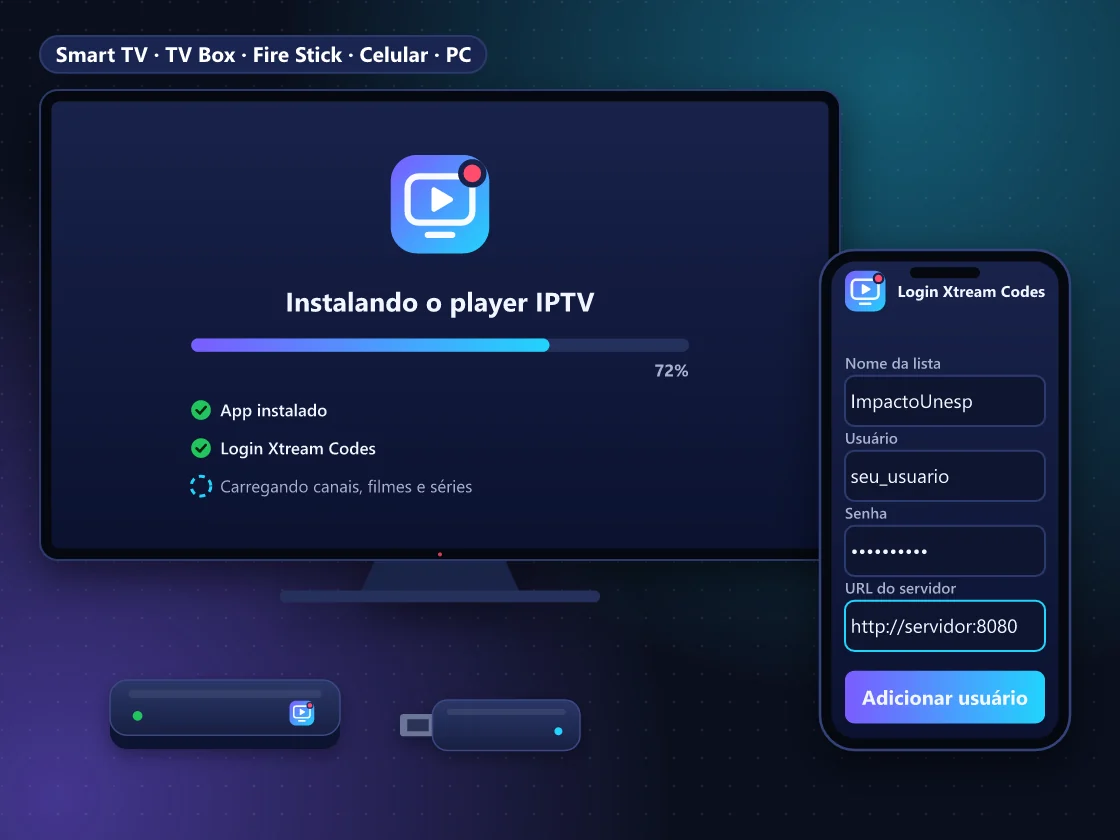
O que você precisa antes de instalar o IPTV
- Dados de acesso: usuário, senha e URL do servidor, ou link M3U. Se ainda não tem, peça um teste IPTV grátis.
- Aparelho compatível: Smart TV com loja de apps, TV Box, Fire TV Stick, celular, tablet ou computador.
- Internet estável: 10 Mbps por tela para Full HD e 25 Mbps para 4K.
- Calma na digitação: letras maiúsculas e minúsculas fazem diferença no usuário e na senha.
Xtream Codes, M3U ou código de ativação: qual usar?
Existem três formas principais de entrar em um aplicativo IPTV. O login Xtream Codes usa usuário, senha e URL do servidor e é o mais completo. O link M3U é uma lista única em forma de endereço. O código de ativação (ou MAC) é comum em apps de Smart TV Samsung e LG.
| Tipo de acesso | O que você digita | Onde é mais usado | Vantagem |
|---|---|---|---|
| Xtream Codes | Usuário, senha e URL | Android TV, TV Box, Fire Stick e celular | Separa canais, EPG, filmes e séries |
| Link M3U | Um endereço (URL) longo | Celular, computador e VLC | Funciona em quase qualquer player |
| Código de ativação / MAC | Código exibido na TV | Smart TV Samsung e LG | Não precisa digitar senha na TV |
Como instalar IPTV na Smart TV Samsung e LG
Conecte a TV à internet e abra a loja de aplicativos (Samsung Apps / Smart Hub ou LG Content Store).
Busque o aplicativo player indicado pelo suporte (exemplos comuns: IBO Player, Smart IPTV e SS IPTV) e instale.
Abra o app e anote o código de ativação ou o endereço MAC que aparece na tela.
Envie o código para o suporte da ImpactoUnesp pelo WhatsApp; nós vinculamos a sua lista ao app.
Reinicie o aplicativo: a lista de canais, filmes e séries será carregada.
Alguns apps de Smart TV cobram uma licença anual do próprio desenvolvedor. O suporte informa as opções gratuitas e pagas compatíveis com o seu modelo antes da instalação.
Como instalar IPTV na Android TV, Google TV e TV Box
Abra a Google Play Store na TV ou no TV Box.
Pesquise um player IPTV com login Xtream Codes (exemplos: IPTV Smarters Pro, XCIPTV e TiviMate) e instale.
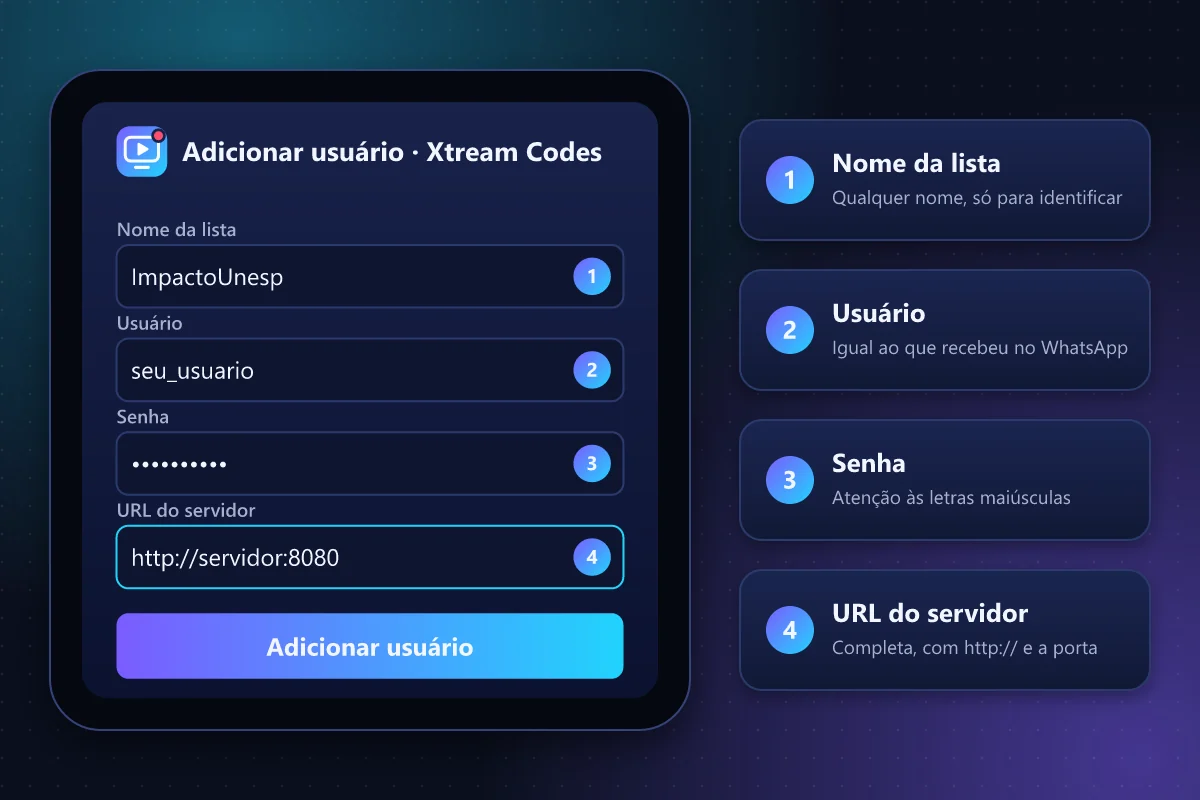
Abra o app e escolha “Login with Xtream Codes API” (ou “Adicionar usuário”).
Preencha nome da lista (ex.: ImpactoUnesp), usuário, senha e URL do servidor exatamente como recebeu.
Toque em “Adicionar usuário” e aguarde o download dos canais, do guia de programação e do catálogo.
Como instalar IPTV no Fire TV Stick
Na tela inicial, vá em Buscar e procure na Amazon Appstore o app player indicado pelo suporte.
Se o app não estiver na loja, instale o Downloader e ative “Apps de fontes desconhecidas” em Configurações › Meu Fire TV › Opções do desenvolvedor.
No Downloader, digite o endereço do app enviado pelo suporte e confirme a instalação.
Abra o player, escolha o login Xtream Codes e insira usuário, senha e URL.
Aguarde a lista carregar e fixe o app na tela inicial para abrir mais rápido.
Instale apenas aplicativos de fontes confiáveis e desative “fontes desconhecidas” depois da instalação.
Como instalar IPTV no celular (Android e iPhone)
Abra a Google Play (Android) ou a App Store (iPhone e iPad).
Instale um player IPTV compatível com Xtream Codes ou M3U — o suporte indica opções atualizadas para cada sistema.
Abra o app, escolha o tipo de login e cole os dados recebidos no WhatsApp.
Aguarde a lista carregar. Use o Wi‑Fi sempre que possível para economizar o pacote de dados.
Como instalar IPTV no computador (Windows e Mac)
Instale um player compatível com listas M3U, como o VLC Media Player, ou um app IPTV para desktop.
No VLC, vá em Mídia › Abrir fluxo de rede (Ctrl+N).
Cole o link M3U recebido e clique em Reproduzir.
Abra a lista de reprodução (Ctrl+L) para navegar entre os canais.
Erros comuns na instalação do IPTV e como resolver
| Erro | Causa provável | Como resolver |
|---|---|---|
| “Usuário ou senha inválidos” | Letra maiúscula/minúscula trocada ou espaço extra | Digite de novo com calma; se possível, copie e cole |
| Lista não carrega | URL sem “http://” ou sem a porta | Confira se a URL está completa, com http:// e a porta (ex.: :8080) |
| Canais travando | Wi‑Fi fraco ou internet oscilando | Use cabo de rede ou Wi‑Fi de 5 GHz e troque para HD |
| App não aparece na loja | Modelo da TV ou região da loja | Peça ao suporte um app alternativo ou use TV Box / Fire Stick |
| “Conta expirada” | Teste ou plano vencido | Renove o plano ou peça ao suporte para verificar a validade |
Ainda com dificuldade? O suporte da ImpactoUnesp acompanha a instalação pelo WhatsApp, passo a passo. E se você ainda está escolhendo um serviço, entenda antes o que é IPTV e como funciona.
Tutoriais completos por aparelho
Cada guia traz o passo a passo detalhado, com os erros mais comuns de cada sistema.
Como instalar IPTV na Samsung Smart TV
Como instalar IPTV na Samsung Smart TV em 7 passos: Smart Hub, app com código ou MAC, ativação e o que fazer em TVs antigas. Peça seu teste grátis.
Como instalar IPTV na LG Smart TV
Como instalar IPTV na LG Smart TV em 7 passos: LG Content Store, app com código ou MAC, ativação pelo suporte e erros comuns. Veja e peça seu teste grátis.
Como instalar IPTV na TV Box Android
Como instalar IPTV na TV Box Android em 7 passos: Play Store ou APK indicado, login Xtream Codes e guia de programação. Veja o tutorial e teste grátis.
Como instalar IPTV no Fire Stick
Como instalar IPTV no Fire Stick em 8 passos: Appstore ou Downloader, opções do desenvolvedor, login Xtream e segurança. Veja o tutorial e teste grátis.
Como instalar IPTV no celular Android
Como instalar IPTV no celular Android em 7 passos: app da Play Store, login Xtream ou M3U, ajustes do player e economia de dados. Veja o tutorial.
Como instalar IPTV no iPhone
Como instalar IPTV no iPhone em 6 passos: baixe um app player, cadastre o login Xtream ou M3U, libere as permissões do iOS e use o AirPlay. Confira.
IPTV no iPad
IPTV no iPad: instale o app em 5 passos, assista em Picture in Picture enquanto usa outros apps, envie para a TV e configure o iPad das crianças.
IPTV no PC Windows
IPTV no PC Windows: abra a lista M3U no VLC em 6 passos, conheça apps desktop, ligue o PC na TV pelo HDMI e use atalhos úteis. Confira o guia.
IPTV Roku TV
IPTV Roku TV: por que há poucos apps com M3U ou Xtream, como conferir a loja e 3 alternativas estáveis na HDMI. Veja o passo a passo e peça seu teste.
Como instalar TiviMate
Como instalar TiviMate em 6 passos: baixar o app, adicionar playlist Xtream Codes ou M3U, carregar o EPG e ver o que muda no premium. Confira o tutorial.
Como configurar IPTV
Como configurar IPTV depois de instalar: guia de programação, player, buffer, HLS ou TS, favoritos, PIN e idioma em 7 ajustes. Confira o passo a passo.
IPTV via cabo de rede
IPTV via cabo de rede: veja como ligar TV, TV Box ou Fire Stick em 6 passos, qual cabo usar (Cat5e ou Cat6) e quando o powerline vale. Confira.
Guias por aparelho
Vantagens, requisitos e ajustes de imagem de cada aparelho.
IPTV Smart TV
IPTV Smart TV em Samsung, LG, Android TV e Roku: qual app usar, requisitos e internet de 10 a 25 Mbps por tela. Confira e peça seu teste grátis.
IPTV Samsung QLED
IPTV Samsung QLED com a melhor imagem: modo Filme, suavização para esportes, HDR e rede 5 GHz. Veja 7 ajustes e peça seu teste grátis de 4 horas.
IPTV LG OLED
IPTV LG OLED: modo Cinema ou Filmmaker, TruMotion para esportes, HDR e 6 cuidados contra retenção de imagem. Confira e peça seu teste grátis de 4h.
IPTV box Android
IPTV box Android: veja 6 pontos para escolher o aparelho certo (RAM, Wi-Fi 5 GHz, 4K/HEVC e Anatel) e peça seu teste grátis de 4 horas antes de assinar.
IPTV Fire Stick
IPTV Fire Stick: compare os 4 tipos de Fire TV Stick, veja requisitos, vantagens e qual app usar. Confira o guia e peça seu teste grátis de 4 horas.
IPTV celular Android
IPTV celular Android: assista em qualquer lugar, veja o consumo de dados (HD gasta 1,5 a 2,5 GB/h), os apps e como levar para a TV. Peça seu teste grátis.
IPTV iPhone
IPTV iPhone: veja que app usar, como levar a imagem para a TV via AirPlay e quanto gasta de dados. Peça seu teste grátis de 4 horas.
IPTV Apple TV
IPTV Apple TV: apps player com M3U ou Xtream Codes, vantagens do tvOS, requisitos e passo a passo em 6 etapas. Confira e peça seu teste grátis de 4 horas.
IPTV Chromecast
IPTV Chromecast: veja a diferença entre o modelo clássico e o com Google TV, qual app usar e como assistir em 2 caminhos. Confira e peça seu teste grátis.
IPTV Nvidia Shield
IPTV Nvidia Shield: veja 4 vantagens do Shield TV (upscaling com IA, 4K HDR, rede cabeada e apps), para quem vale o investimento e alternativas. Confira.
IPTV 4K HDR
IPTV 4K HDR explicado: HDR10, HLG e Dolby Vision, TV compatível, app, cabo HDMI e 25 Mbps por tela. Veja os requisitos e peça seu teste grátis.
Perguntas frequentes sobre instalação de IPTV
Qual o melhor aplicativo para IPTV?
Não existe um único melhor: depende do aparelho. Em Android TV, TV Box e Fire Stick, players com login Xtream Codes, como IPTV Smarters Pro e TiviMate, são os mais completos. Em Smart TV Samsung e LG, apps com ativação por código funcionam bem. No PC, o VLC abre listas M3U.
Como colocar IPTV na Smart TV?
Abra a loja de aplicativos da TV, instale um player IPTV compatível e anote o código de ativação ou o MAC exibido pelo app. Envie o código ao suporte ou entre com usuário e senha. Depois reinicie o app para carregar os canais. O processo leva poucos minutos.
O que é login Xtream Codes?
Xtream Codes é um padrão de login usado por aplicativos IPTV que pede três dados: usuário, senha e URL do servidor. Ele carrega canais ao vivo, guia de programação (EPG), filmes e séries em áreas separadas, por isso é o formato mais completo e recomendado quando o aparelho permite.
Posso instalar IPTV em uma TV que não é Smart?
Sim. A TV precisa apenas de uma entrada HDMI: conecte um TV Box ou um Fire TV Stick, ligue o aparelho ao Wi‑Fi ou ao cabo de rede e instale o aplicativo IPTV nele. A TV passa a funcionar como uma Smart TV para assistir IPTV.
Preciso pagar pelo aplicativo de IPTV?
Muitos players são gratuitos, principalmente no Android, TV Box e Fire Stick. Alguns apps de Smart TV Samsung e LG cobram uma licença do próprio desenvolvedor, separada da assinatura de IPTV. O suporte indica as opções disponíveis para o seu modelo antes da instalação.
Quantos aparelhos posso instalar com o mesmo login?
Você pode instalar o mesmo login em mais de um aparelho, mas o número de telas assistindo ao mesmo tempo depende do plano. Os planos da ImpactoUnesp incluem uma tela simultânea; telas extras podem ser adicionadas falando com o suporte.
Ainda não tem os dados de acesso?
Peça um teste IPTV grátis de 4 horas e instale com a ajuda do nosso suporte.