Tutorial · atualizado em setembro de 2026
Como instalar IPTV na TV Box Android: passo a passo
Como instalar IPTV na TV Box Android: baixe o app indicado pelo suporte na Play Store, faça login com os dados Xtream Codes e espere a lista de canais e o guia de programação carregarem. Leva cerca de 10 minutos e não exige conhecimento técnico. Abaixo estão o passo a passo, como instalar um APK com segurança e as soluções para os erros mais comuns. Os nomes dos menus variam conforme o fabricante e a versão do Android.
Antes de começar: o que você precisa
- TV Box ligado na TV pela HDMI e conectado à internet, de preferência por cabo ou Wi-Fi 5 GHz.
- Login de acesso (usuário, senha e URL do servidor), enviado pelo WhatsApp no teste IPTV grátis de 4 horas ou após a compra de um plano.
- Conta Google configurada no aparelho, para usar a Play Store.
- Nome do app recomendado pelo suporte para o seu modelo.
Ainda não comprou o aparelho? Veja o guia de IPTV box Android com o que olhar antes da compra.
Como instalar IPTV na TV Box Android
Instale um app IPTV no TV Box Android, faça login com Xtream Codes e carregue canais e guia de programação.
Atualize o aparelho
Abra Configurações, procure Sobre ou Sistema e verifique se há atualização. Atualize também a Play Store. Isso evita erros de compatibilidade com o app IPTV.
Instale o app pela Play Store
Abra a Play Store, busque o app indicado pelo suporte, como IPTV Smarters Pro, TiviMate ou XCIPTV, confira o nome do desenvolvedor e selecione Instalar.
Use APK só se o app não estiver na loja
Se o suporte indicar um APK, baixe apenas do site oficial do desenvolvedor, pelo endereço informado no atendimento, e permita a instalação só para o app que fará o download.
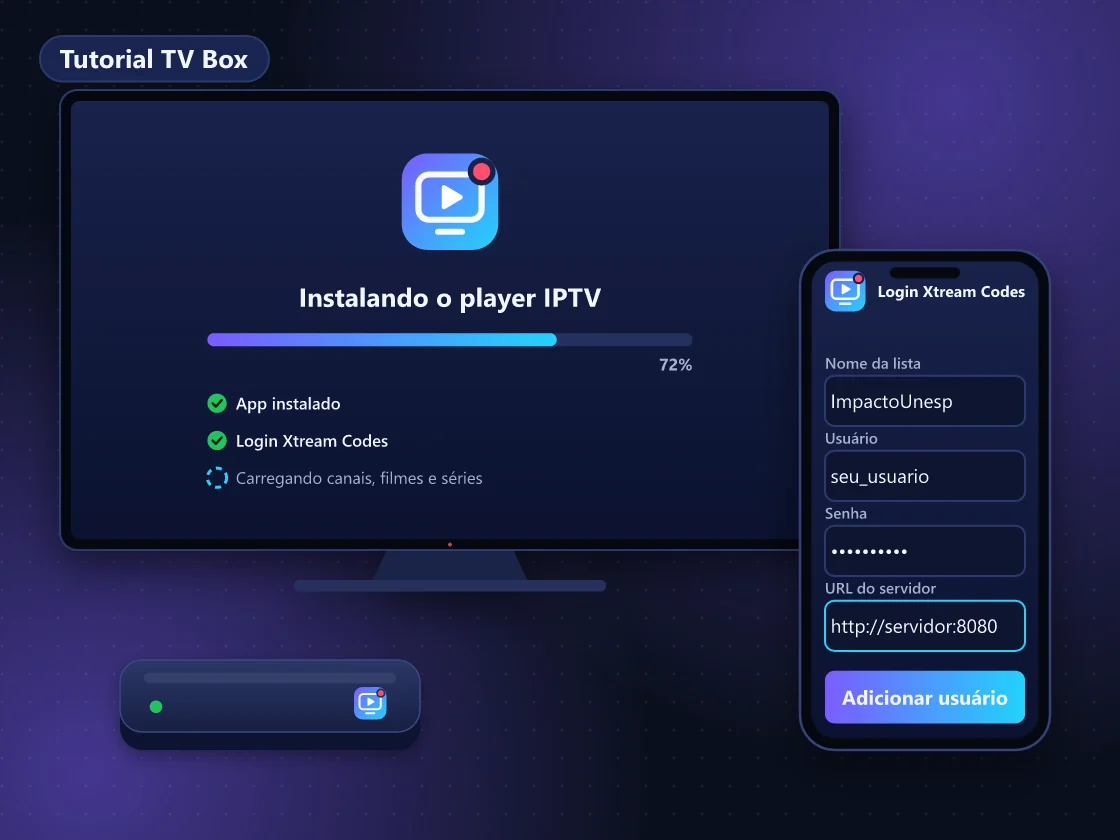
Abra o app e escolha Xtream Codes
Na primeira abertura, aceite as permissões necessárias e escolha o login Xtream Codes, que em alguns apps aparece como Xtream Codes API ou login com usuário e senha.
Preencha os dados de acesso
Digite um nome para a lista, o usuário, a senha e a URL do servidor exatamente como recebeu, incluindo http:// e a porta, se houver.
Aguarde canais e guia carregarem
O app baixa a lista de canais, filmes, séries e o guia de programação. Na primeira vez, isso pode levar alguns minutos; não feche o app.
Teste e deixe o aparelho seguro
Abra um canal ao vivo e um filme para conferir imagem e som. Marque seus favoritos e, se instalou APK, desative a permissão de apps desconhecidos.
Play Store ou APK: qual caminho usar?
Use a Play Store sempre que o app estiver disponível para o seu TV Box: a instalação é mais segura e as atualizações são automáticas. O APK só faz sentido quando o app indicado não aparece na loja, e deve vir do site oficial do desenvolvedor, pelo endereço que o suporte informar.
Em aparelhos com Android TV ou Google TV certificado, a Play Store mostra as versões para TV dos principais players. Em TV Box com Android genérico, a loja pode estar desatualizada e alguns apps não aparecem; nesse caso, fale com o suporte antes de baixar qualquer arquivo. Nunca instale versões modificadas ou “premium grátis”: são a forma mais comum de levar malware ao aparelho.
Como permitir a instalação de APK com segurança
Por padrão, o Android bloqueia apps de fora da loja. Nas versões atuais, a permissão é dada app por app:
- Abra Configurações e entre em Preferências do dispositivo, Segurança e restrições (em outros modelos, Apps, Acesso especial ou apenas Segurança).
- Procure Fontes desconhecidas ou Instalar apps desconhecidos.
- Ative apenas para o app que fará o download, como o navegador ou o gerenciador de arquivos.
- Instale o APK, volte ao mesmo menu e desative a permissão.
Em alguns aparelhos com Google TV, a opção só aparece depois de liberar o modo desenvolvedor, tocando 7 vezes no número da versão em Sobre. Se não encontrar o menu, informe o modelo ao suporte.
Recomendação da equipe ImpactoUnesp: deixar fontes desconhecidas liberadas é uma porta aberta para apps maliciosos. Libere, instale o app indicado e desative logo em seguida. Mais cuidados no guia de privacidade no IPTV.
Login Xtream Codes, M3U e guia de programação
O login Xtream Codes (usuário, senha e URL) é o formato mais completo: traz canais, filmes, séries e o guia de programação (EPG) de uma vez. O link M3U também funciona, mas em alguns apps o guia precisa ser adicionado separadamente.
- URL do servidor: copie exatamente, com http:// e a porta, se houver.
- Guia vazio ou fora de hora: espere alguns minutos após o primeiro login, atualize o EPG no app e confira o fuso do TV Box.
Ajustes finos, como buffer, player e controle parental, estão no guia de como configurar IPTV.
Erros comuns na instalação e como resolver
| Sintoma | Causa provável | Solução |
|---|---|---|
| App não aparece na loja | Aparelho não certificado ou loja antiga | Atualize a loja ou peça ao suporte a fonte oficial |
| Instalação bloqueada | Permissão de apps desconhecidos desativada | Libere só para o app de download e desative depois |
| Usuário ou senha inválidos | Espaço extra ou URL incompleta | Digite de novo, com http:// e porta |
| Canal não abre | Player incompatível | Troque o player nas configurações do app |
| Imagem trava | Wi-Fi fraco | Use cabo ou 5 GHz e teste a velocidade |
Se o app não abre ou não carrega nada, siga o diagnóstico de IPTV não funciona.
Leia também
IPTV box Android
IPTV box Android: veja 6 pontos para escolher o aparelho certo (RAM, Wi-Fi 5 GHz, 4K/HEVC e Anatel) e peça seu teste grátis de 4 horas antes de assinar.
Como instalar TiviMate
Como instalar TiviMate em 6 passos: baixar o app, adicionar playlist Xtream Codes ou M3U, carregar o EPG e ver o que muda no premium. Confira o tutorial.
Como configurar IPTV
Como configurar IPTV depois de instalar: guia de programação, player, buffer, HLS ou TS, favoritos, PIN e idioma em 7 ajustes. Confira o passo a passo.
IPTV não funciona
IPTV não funciona? Veja 9 causas comuns quando o app não abre ou a lista não carrega, com tabela de sintoma, causa e solução. Confira o passo a passo.
Perguntas frequentes sobre como instalar IPTV na TV Box Android
Preciso desativar as fontes desconhecidas depois de instalar?
Sim, é o recomendado. O app já instalado continua funcionando normalmente com a permissão desativada. Deixar a opção ligada permite que outros apps instalem arquivos sem você perceber, o que aumenta o risco de malware. Se precisar atualizar o app por APK no futuro, libere de novo só durante a atualização.
O TV Box precisa de conta Google para instalar apps?
Para baixar pela Play Store, sim. Você pode usar uma conta Google que já tem ou criar uma no celular ou no computador e depois entrar no TV Box. Sem conta Google, a única opção é o APK de fonte oficial, o que dá mais trabalho para manter o app atualizado.
Por que os canais aparecem sem programação no guia?
Normalmente o guia (EPG) ainda não terminou de carregar ou o horário do aparelho está errado. Espere alguns minutos após o login, use a opção de atualizar o EPG no app e confira data, hora e fuso do TV Box. Com link M3U, verifique se o endereço do guia foi adicionado.
Vou precisar reinstalar o app quando renovar o plano?
Não. Ao renovar, o mesmo login continua valendo no mesmo app, sem reinstalar nada. Se o plano vencer, o app apenas deixa de carregar o conteúdo até a renovação ser confirmada. Veja como funciona o processo na página sobre como renovar IPTV.
O que fazer se a Play Store não abre no TV Box?
Confira data e hora do aparelho, reinicie o TV Box e limpe o cache da Play Store em Configurações, Apps. Se o aparelho usa Android genérico sem loja oficial, a Play Store pode não funcionar. Nesse caso, fale com o suporte para receber a indicação do app e da fonte oficial.
Teste a ImpactoUnesp hoje
4 horas grátis, sem cartão e sem compromisso. Liberação pelo WhatsApp.